
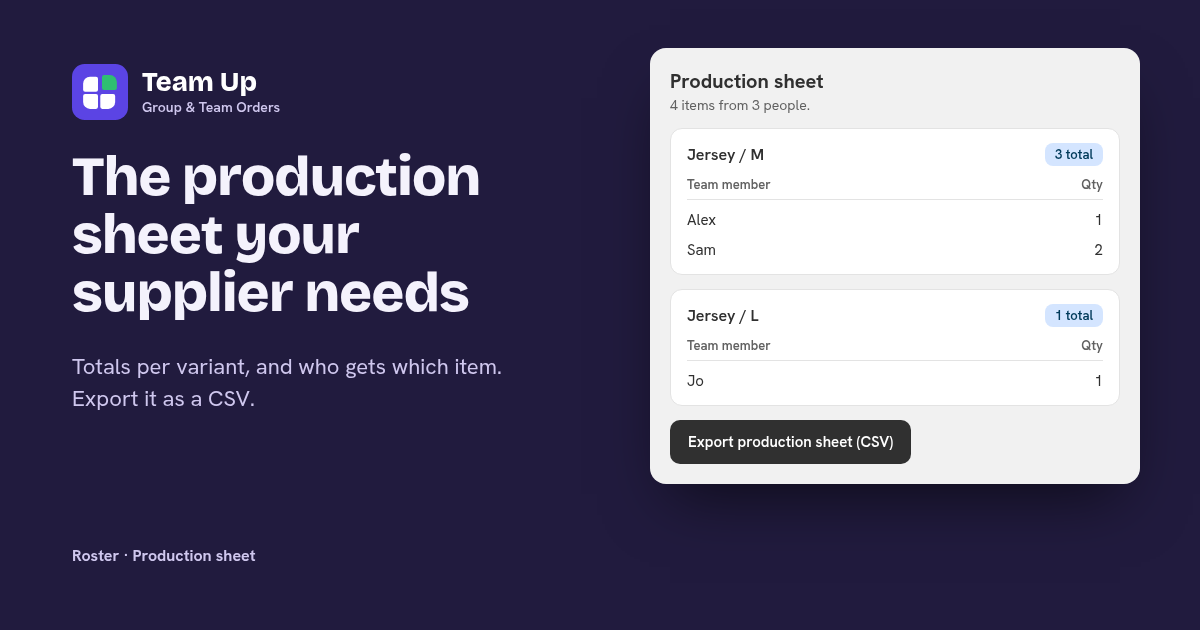
Cuando se cierra un pedido de equipo, el taller de impresión no quiere leer cuarenta mensajes sueltos. Necesita una sola hoja clara: cuántas unidades van en cada talla y qué lleva cada persona. Esto es lo que debe incluir una buena hoja de producción y lo que exporta Team Up automáticamente.
Para qué sirve una hoja de producción
Responde a las dos preguntas clave antes de arrancar las máquinas: primero, cuántas prendas en blanco preparar y estampar (totales por producto y talla); segundo, qué recibe cada participante y con qué personalización (detalle individual).
Parte 1: totales por variante
Una variante es un producto en una talla y opción concretas (por ejemplo, sudadera talla M). El bloque de totales agrupa cada variante con su cantidad total sumada:
- Agrupa primero por producto (todas las sudaderas juntas, todas las camisetas juntas).
- Ordena las tallas en orden real de prenda (XS, S, M, L, XL), nunca alfabéticamente.
- Muestra el total general para contrastarlo con el pedido cobrado.
Parte 2: detalle de participantes (roster)
Incluye una fila por artículo con el nombre del participante, variante, cantidad y respuestas de personalización (nombre, número, archivo, etc.), manteniendo cada dato en su columna para que nada se cruce.
Comprueba los totales antes de producir
Suma las filas del detalle y compáralas con el bloque de totales antes de enviar nada al taller o proveedor.
Lo que genera Team Up automáticamente
En cada pedido de Team Up ves la lista en tiempo real y una hoja de producción automática. Además puedes descargar dos archivos CSV listos para abrir en Excel:
CSV de hoja de producción
Contiene dos bloques: arriba los totales (Variant, Total quantity, Product) agrupados por producto y ordenados por talla; debajo una línea en blanco y el detalle (Variant, Participant, Quantity, una columna por cada pregunta y Product).
CSV de participantes (roster)
Lista una fila por artículo con Participant, Item, Quantity, State (collected o submitted), una columna por pregunta y Paid (Yes o No).
Seguro y compatible con tildes en Excel
Ambos archivos usan codificación UTF-8 con marca de orden de bytes (BOM) para que nombres con tildes y eñes se lean bien en Excel, y protegen celdas que empiecen por signos de fórmula.
Qué enviar a tu proveedor
- La hoja de producción con totales y detalle individual.
- Los archivos de arte finales (Team Grow permite pedir archivos directamente al organizador).
- Posición y técnica (pecho izquierdo bordado, espalda serigrafía), fecha de entrega y dirección.
Aprende también Cómo recopilar tallas sin hojas de cálculo y Cómo gestionar un pedido de equipo en Shopify.
Preguntas frecuentes
¿Qué columnas incluye el CSV de hoja de producción de Team Up?
El bloque de totales tiene Variant, Total quantity y Product. El bloque de detalle incluye Variant, Participant, Quantity, una columna por pregunta personalizada y Product.
¿Cuál es la diferencia entre el CSV de participantes y el de producción?
El CSV de participantes lista cada prenda por persona con columnas State y Paid. El de producción añade arriba el resumen de cantidades totales por variante ordenado por tallas para el taller.
¿Se ven bien las tildes y nombres en español al abrirlo en Excel?
Sí. Ambos archivos se exportan en UTF-8 con BOM para que Excel abra tildes, eñes y caracteres especiales sin errores.
¿Puedo exportar pedidos de equipo muy grandes?
Sí. En pedidos muy grandes la página resume los totales por variante y la exportación CSV descarga todas las filas y respuestas completas.
Genera hojas de producción y listados CSV listos para imprimir automáticamente desde cada pedido grupal en Shopify.
Instalar Team Up en Shopify